1
Apa yang Anda butuhkan?
Laptop atau PC (tentu saja!) dengan ruang penyimpanan minimal 25GB.
Flash drive (minimal 8 GB, disarankan 12 GB atau lebih).
2.
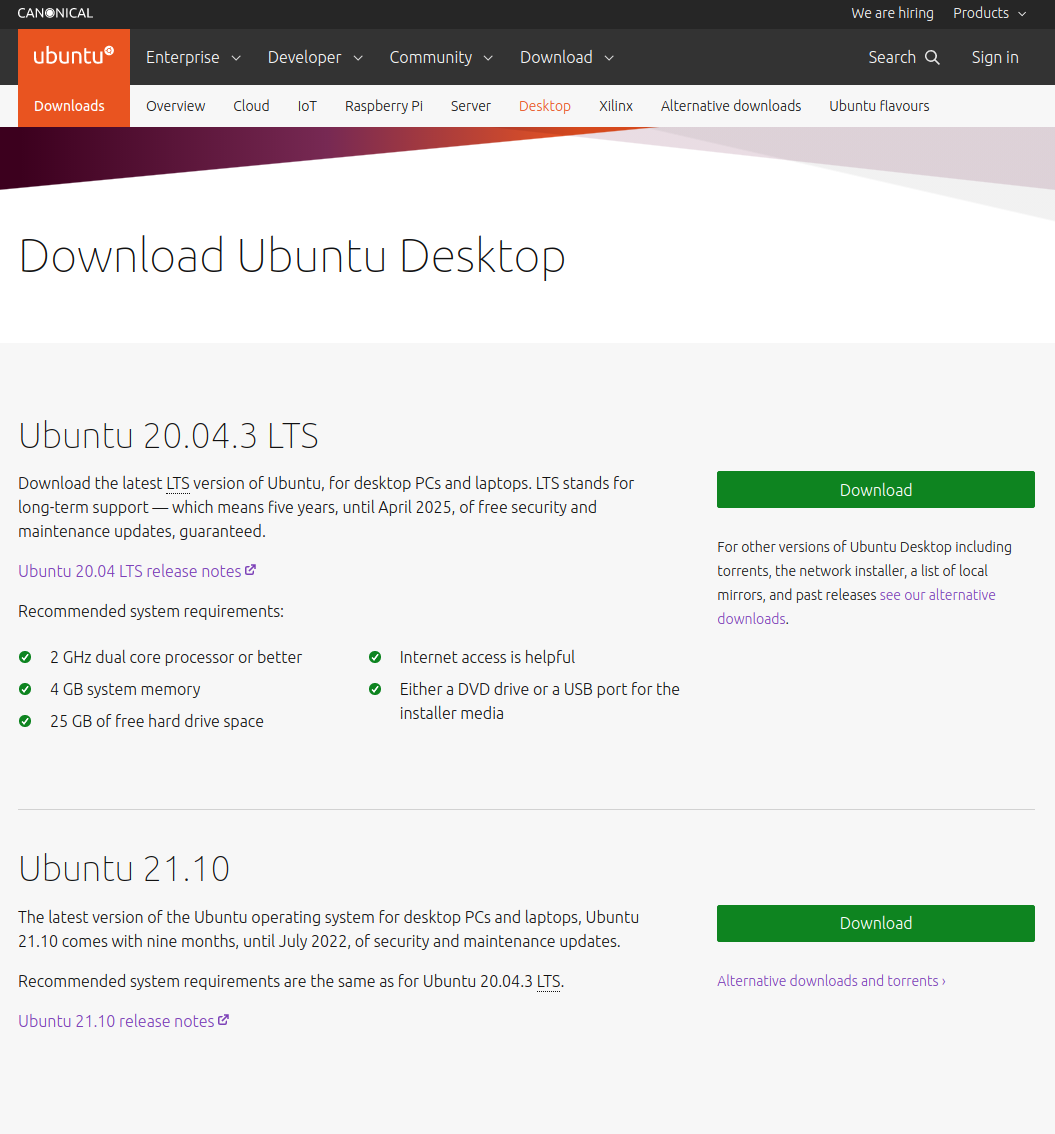
Unduh Ubuntu yang anda inginkan
Anda dapat mengunduh gambar Ubuntu di sini. Pastikan untuk
menyimpannya ke lokasi yang mudah diingat di PC Anda! Untuk tutorial ini, kita
akan menggunakan rilis Ubuntu 20.04 LTS.
Buat stik USB yang Dapat Di-boot
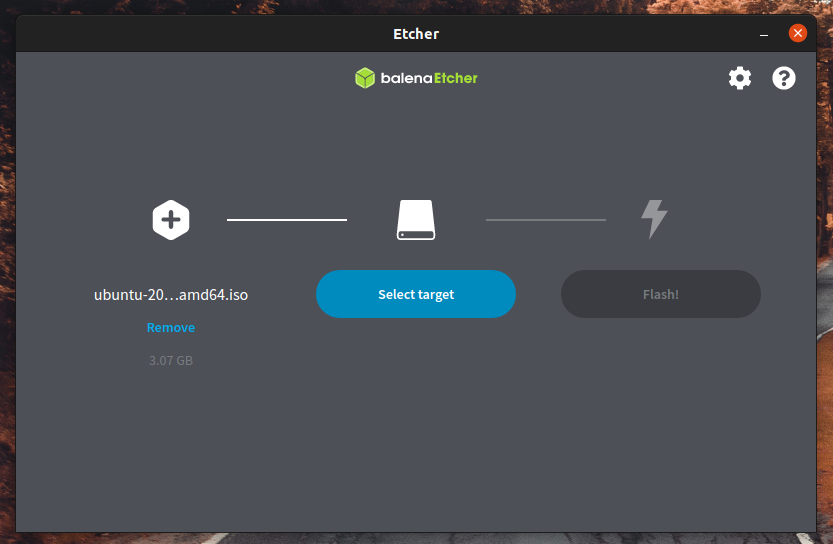
Untuk menginstal Ubuntu Desktop, Anda perlu menulis ISO yang Anda unduh ke stik USB untuk membuat media instalasi. Ini tidak sama dengan menyalin ISO, dan memerlukan beberapa perangkat lunak yang dipesan lebih dahulu.
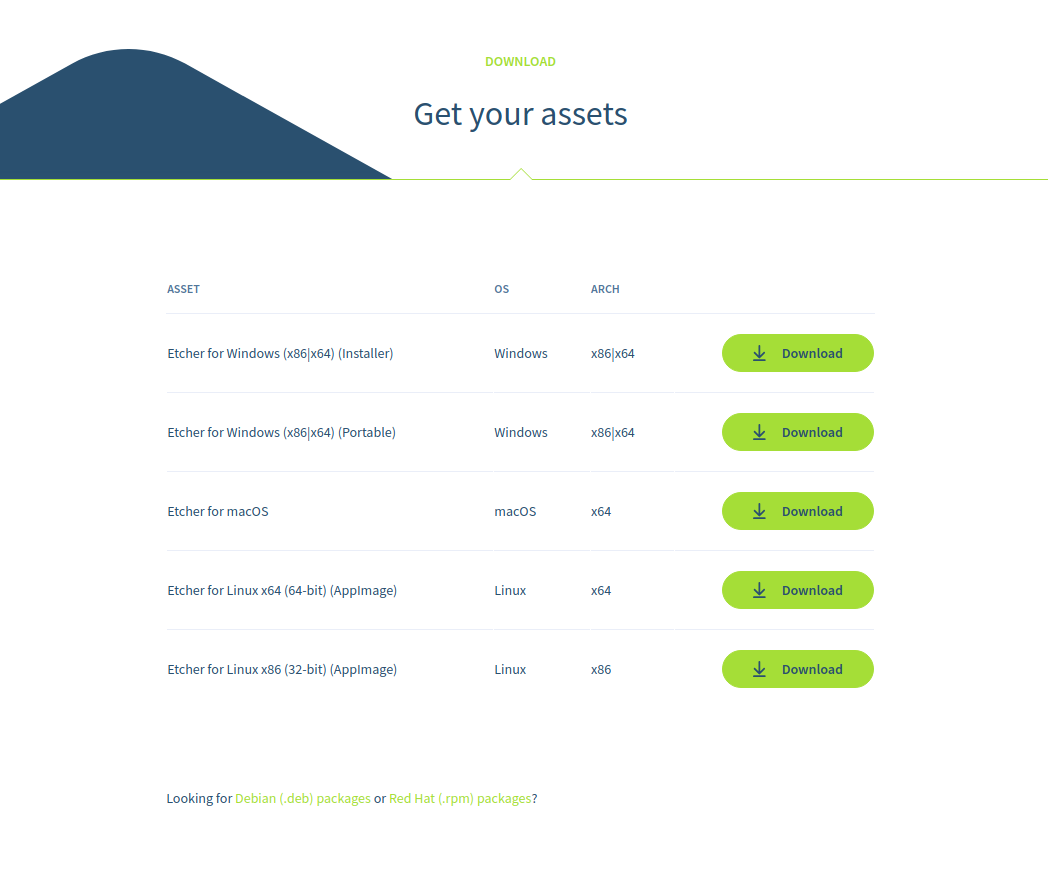
Untuk tutorial ini, kami akan menggunakan balenaEtcher, karena berjalan di Linux, Windows dan Mac OS. Pilih versi yang sesuai dengan sistem operasi Anda saat ini, unduh dan instal alat.
4.
Boot dari USB stick
Masukkan USB flash drive ke laptop atau PC yang ingin Anda gunakan untuk menginstal Ubuntu dan boot atau restart perangkat. Itu harus mengenali media instalasi secara otomatis. Jika tidak, coba tahan F12 saat memulai dan pilih perangkat USB dari menu boot khusus sistem.
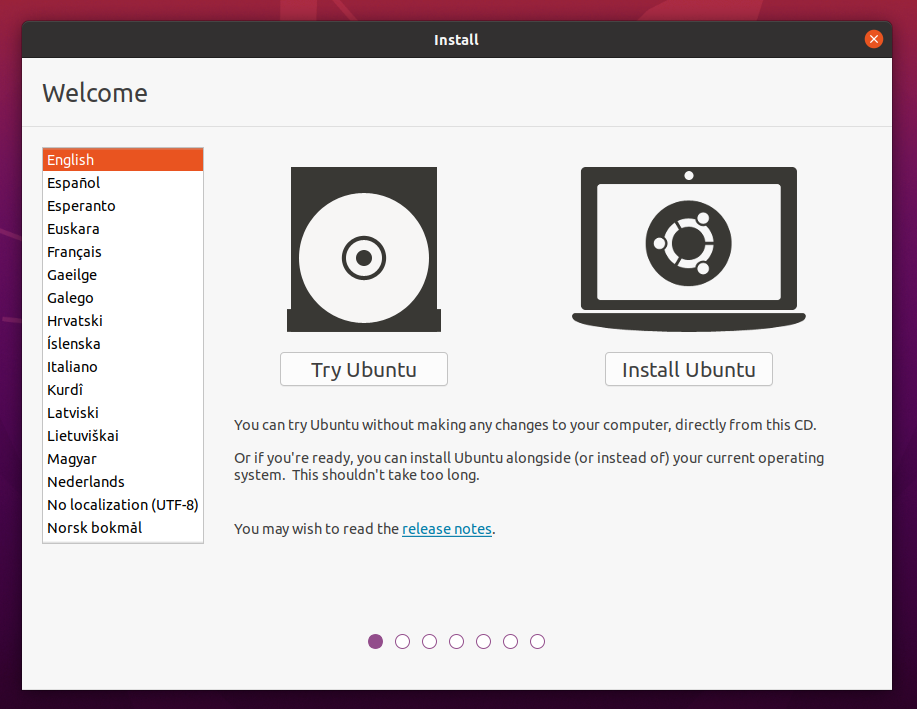
Click untuk melanjutkan instalasi dan keyboard layout
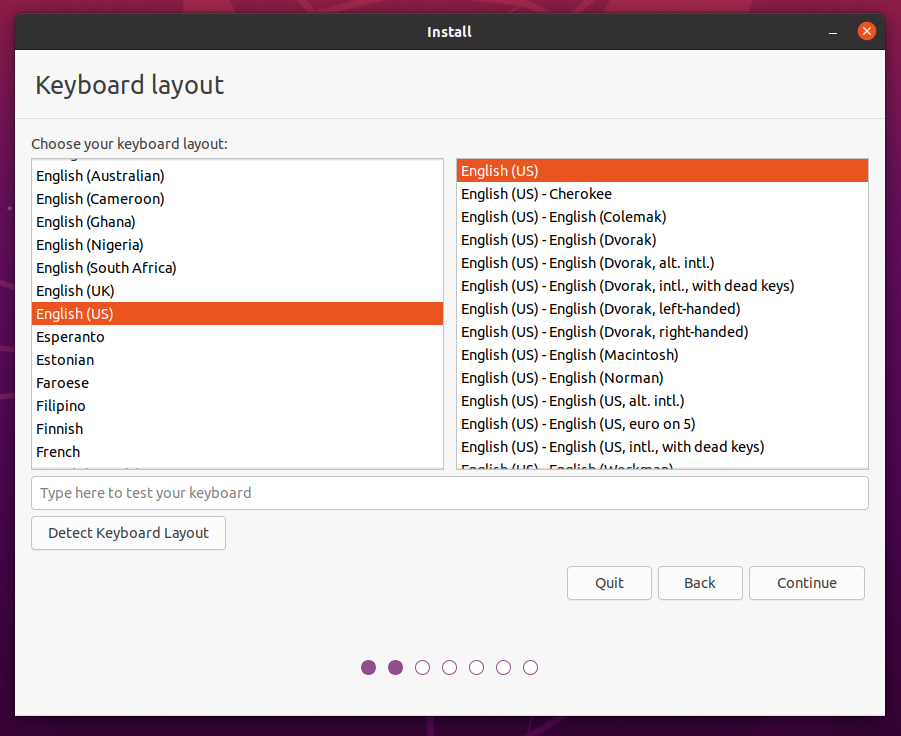
5.
Pengaturan Instalasi
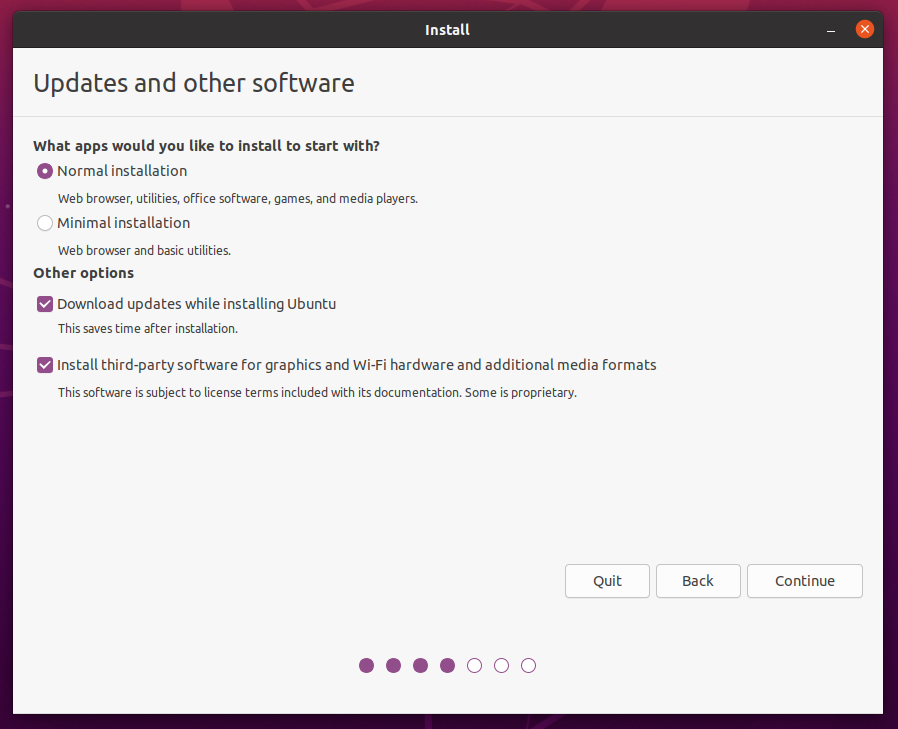
Selanjutnya, Anda akan diminta untuk memilih
antara instalasi Normal dan pilihan instalasi Minimal. Instalasi minimal
berguna bagi mereka yang memiliki hard drive lebih kecil atau yang tidak
memerlukan banyak aplikasi pra-instal.
6.
Manajemen Drive
Layar ini memungkinkan Anda untuk mengkonfigurasi instalasi Anda. Jika Anda ingin Ubuntu menjadi satu-satunya sistem operasi di perangkat Anda, pilih Hapus disk dan instal Ubuntu.

Jika Anda senang melanjutkan penginstalan tanpa mengaktifkan enkripsi, klik Instal Sekarang dan konfirmasikan perubahan dengan Lanjutkan. Jika tidak, teruslah membaca.

(Opsional) Aktifkan Enkripsi
Jika Anda ingin mengenkripsi perangkat Anda, pilih Fitur lanjutan… > Gunakan LVM dengan instalasi Ubuntu baru > Enkripsi instalasi Ubuntu baru untuk keamanan.

“Jika Anda memilih enkripsi, penting agar Anda tidak kehilangan kunci keamanan Anda! Tuliskan dan simpan di tempat yang aman di luar sistem lokal Anda. Anda tidak akan dapat memulihkan data Anda tanpanya!”

Klik Instal Now Sekarang dan konfirmasikan
perubahan dengan Lanjutkan.
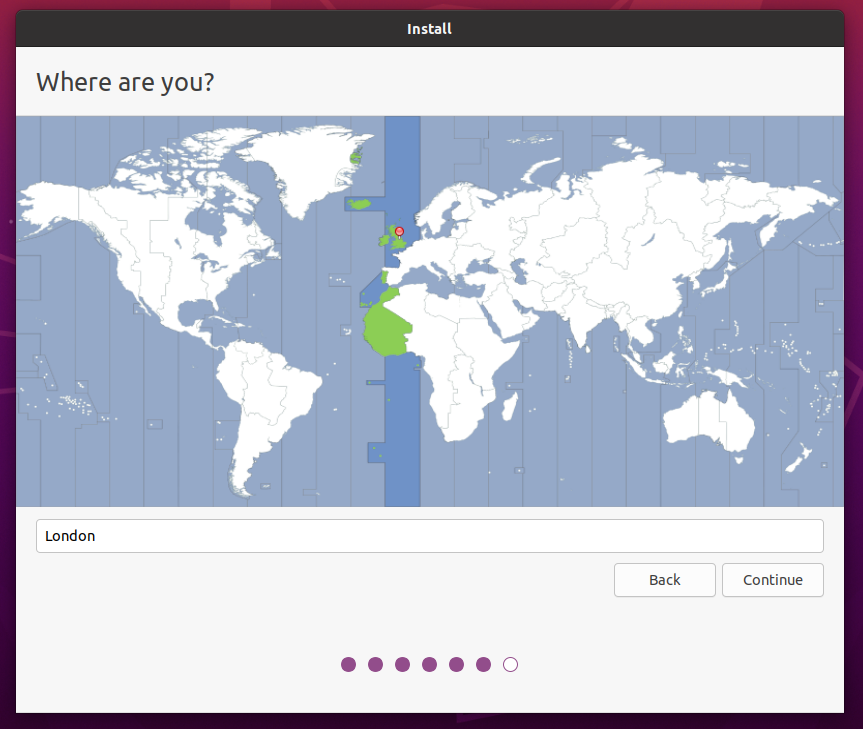
Pilih Lokasi Anda
Pilih lokasi dan zona waktu Anda dari layar peta dan klik Lanjutkan. Informasi ini akan terdeteksi secara otomatis jika Anda terhubung ke internet.
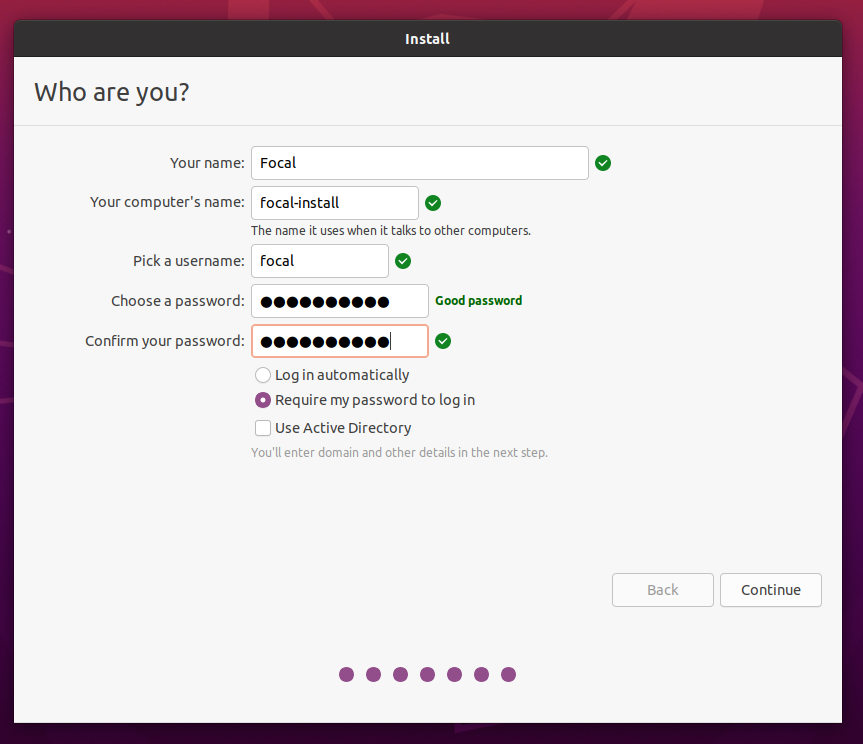
Buat Detail Login Anda
Pada layar ini, Anda akan diminta untuk
memasukkan nama Anda dan nama komputer Anda seperti yang akan muncul di jaringan.
Terakhir, Anda akan membuat nama pengguna dan kata sandi yang kuat.
Selesaikan Instalasi
Sekarang duduk dan nikmati tayangan slide saat Ubuntu menginstal di latar belakang!
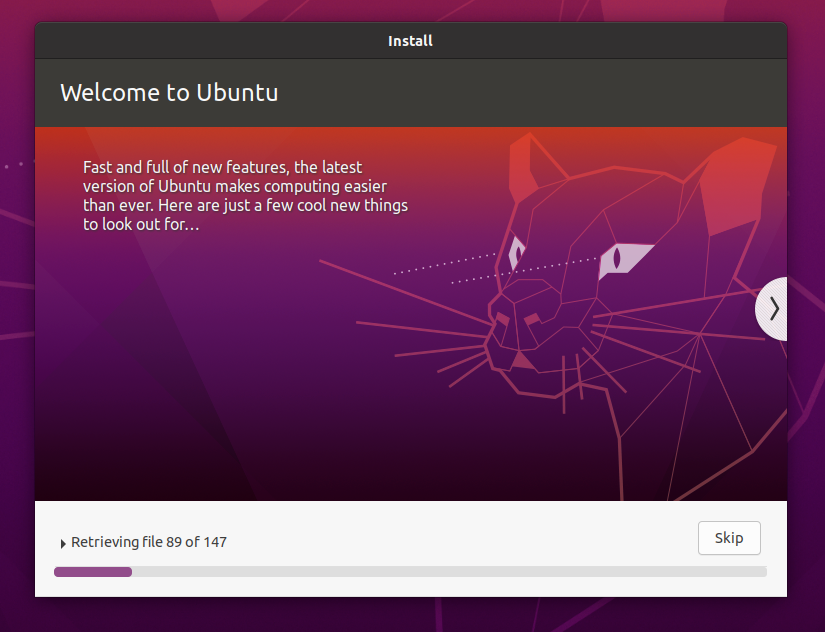
Setelah instalasi selesai, Anda akan diminta untuk me-restart mesin Anda.
Klik Mulai Ulang Sekarang.
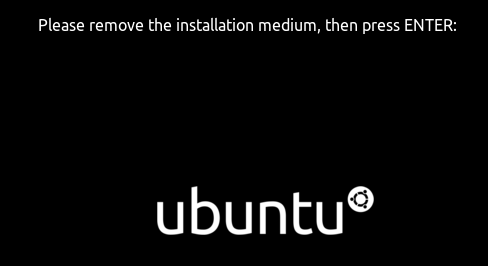
Saat Anda memulai ulang, Anda akan diminta untuk menghapus USB flash drive dari perangkat. Setelah Anda selesai melakukannya, tekan ENTER.
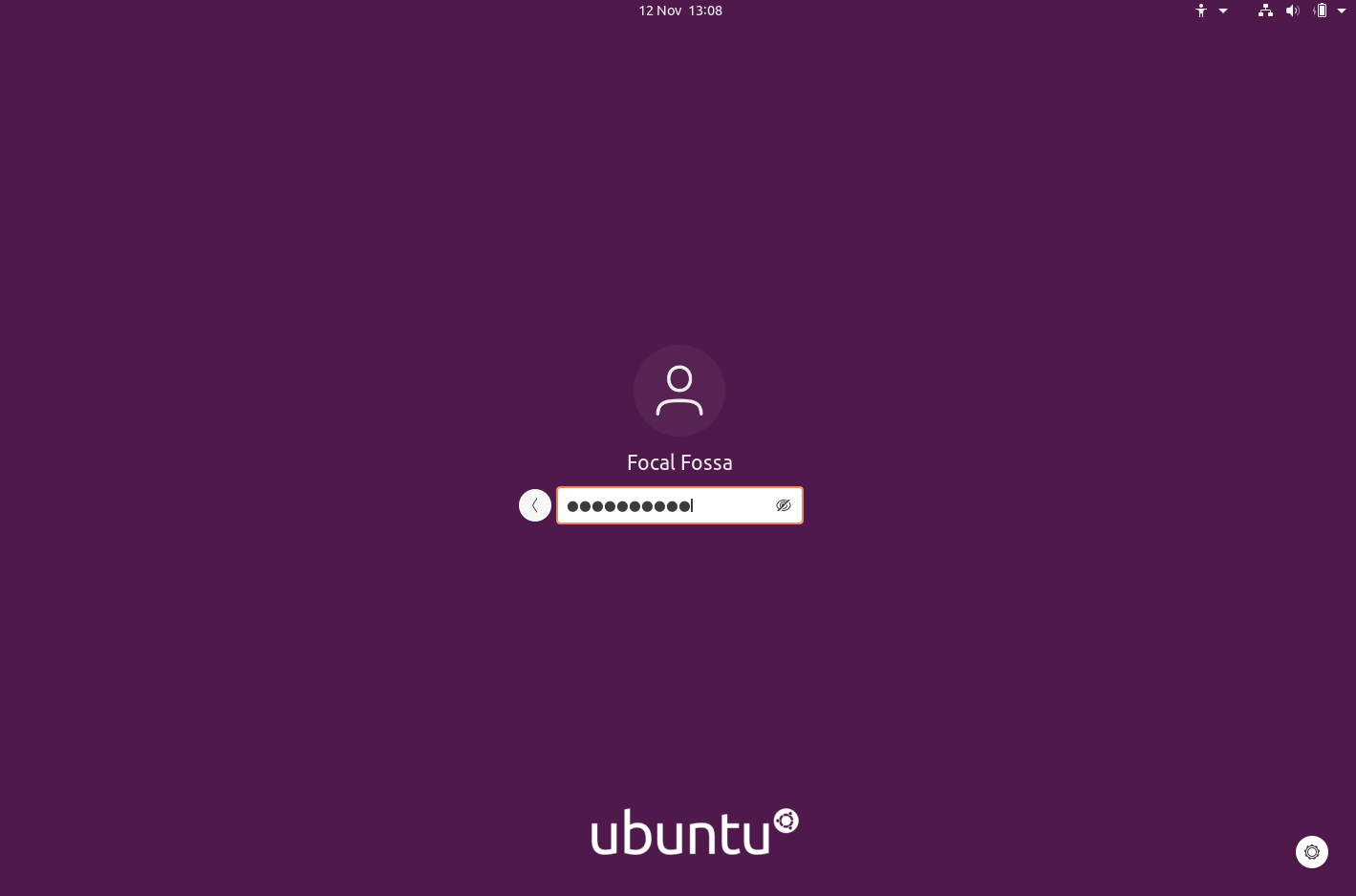
Masukkan kata sandi Anda di layar login (dengan asumsi Anda memilih opsi itu saat membuat detail login Anda).
Dan hanya itu, selamat datang di Desktop Ubuntu baru Anda!
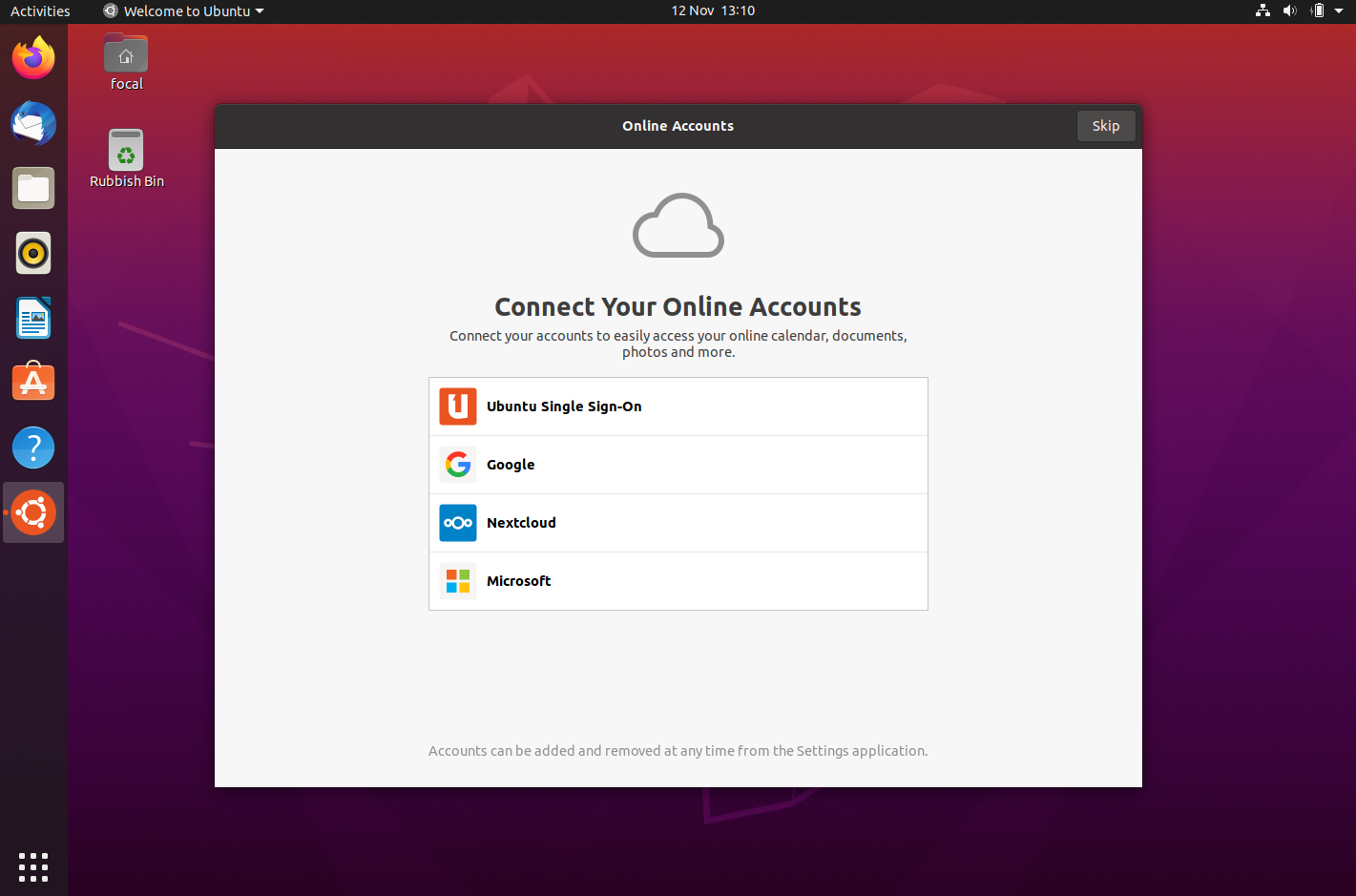
Menghubungkan profil Anda ke berbagai akun online.
Konfigurasikan Livepatch untuk menerapkan
pembaruan secara otomatis ke perangkat Anda (opsi ini hanya tersedia saat
menggunakan versi dukungan jangka panjang [LTS] Ubuntu).
Memilih untuk mengirim informasi perangkat
ke Canonical untuk membantu meningkatkan Ubuntu (secara default, Canonical
tidak mengumpulkan informasi perangkat).
Mengaktifkan layanan lokasi.
Mengunduh aplikasi tambahan dari Perangkat
Lunak Ubuntu.
1 Jangan
lupa Perbarui!
Itu selalu merupakan praktik yang baik
untuk memastikan sistem Anda mutakhir, terutama setelah instalasi baru.
Cara termudah untuk melakukannya adalah melalui aplikasi Pembaruan Perangkat Lunak. Cari Pembaruan Perangkat Lunak melalui menu aplikasi (ikon dengan 9 kotak di sudut bawah jendela Anda) dan itu akan memeriksa pembaruan dan menerapkannya.
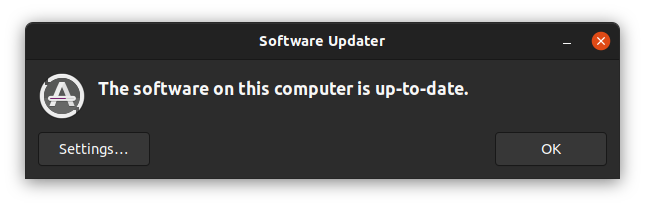
Anda juga dapat memperbarui Ubuntu menggunakan terminal.
Tekan CTRL+ALT+T untuk membuka jendela Terminal (atau klik ikon terminal di bilah sisi).
Ketik:
sudo apt update
Anda akan diminta untuk memasukkan kata sandi login Anda.
Ini akan memeriksa pembaruan dan memberi tahu Anda jika ada yang perlu diterapkan. Untuk menerapkan pembaruan apa pun, ketik:
Credit : ubuntu.com
Komentar
Posting Komentar